
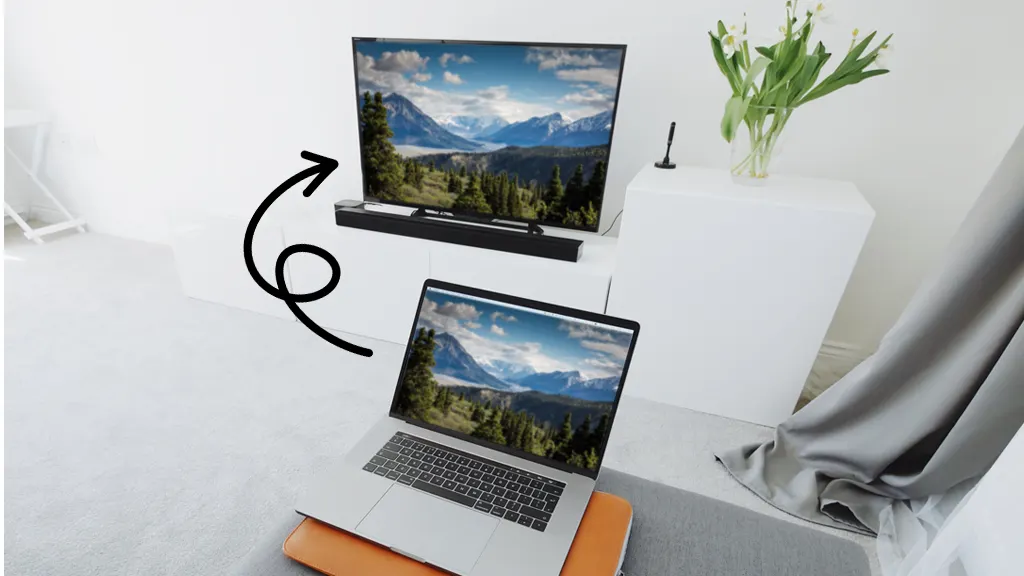
بیایید با آن روبرو شویم. گاهی اوقات صفحه نمایش لپتاپ شما به اندازه کافی بزرگ نیست که بتوانید تمام کارهایی را که میخواهید انجام دهید. سپس به تلویزیون هوشمند ۵۵ اینچی تنهای خود که آرزوی استفاده از آن را دارید نگاه میکنید و از خود میپرسید که آیا راهی برای اتصال این دو وجود دارد؟ بله، وجود دارد!
با خرید تلویزیون هوشمند ایرانی و خرید لوازم خانگی باکیفیت، انتخابی اقتصادی و هوشمندانه داشته باشید.
بیشتر بدانید :تلویزیون هوشمند چیست؟
هر روز، متخصصان Asurion به میلیونها مشتری ما کمک میکنند تا از فناوری خود، از جمله تلویزیونهای هوشمندشان، نهایت استفاده را ببرند. در این راهنما، ما تمام اطلاعات لازم برای اتصال لپتاپ به تلویزیون را با شما به اشتراک میگذاریم، چه بخواهید صفحه نمایش کوچک خود را با یک صفحه نمایش بزرگ برای تماشای فیلم عوض کنید، چه بخواهید از تلویزیون خود به عنوان مانیتور در حین کار در خانه استفاده کنید ، یا فقط میخواهید صفحه نمایش بزرگتری برای دیدن چهره دوستانتان از طریق چت ویدیویی داشته باشید .
یکی از مطمئنترین (و آسانترین) راهها برای اتصال تلویزیون و لپتاپ شما، کابل HDMI است. کابل HDMI سیگنالهای ویدیویی و صوتی را بین دو دستگاه منتقل میکند.
کابلهای HDMI در هر دو انتها یکسان هستند، بنابراین فرقی نمیکند کدام یک به تلویزیون یا لپتاپ وصل شود.
بیشتر بدانید :چگونه در سال 2025 برای خانه خود تلویزیون بخریم؟
اتصال سیمی بین لپتاپ و تلویزیون شما، کیفیت تصویر بهتر و زمان تأخیر کوتاهتر را تضمین میکند.

مشکلات فنی؟ ما اینجا هستیم تا کمکتان کنیم.
با پوشش Asurion Tech Care از پشتیبانی فنی 24 ساعته، رفع سریع مشکلات و موارد دیگر بهرهمند شوید.
بیشتر بدانید : تفاوت تلویزیون هوشمند و تلویزیون اندرویدی
بسته به نوع کامپیوتری که دارید، ممکن است بتوانید کابلها را کنار بگذارید و به صورت بیسیم متصل شوید.
اگر تلویزیون خود را در لیست نمیبینید، در زیر سربرگ Multiple displays روی Detect کلیک کنید . اگر هنوز ظاهر نمیشود، ممکن است تلویزیون یا لپتاپ شما از Miracast®، فناوریای که دستگاهها را قادر میسازد به صورت بیسیم متصل شوند، پشتیبانی نکند. با این حال، ممکن است بتوانید لپتاپ خود را به یک دستگاه پخش جریانی مانند دستگاه پخش جریانی Roku® متصل کنید که میتوانید از آن برای پخش تصویر روی تلویزیون خود استفاده کنید.
اگر تلویزیون هوشمند سازگار دارید، میتوانید به راحتی لپتاپ خود را از طریق AirPlay® به آن متصل کنید. دستگاههای سازگار شامل Apple TV® یا تلویزیونهای هوشمند دارای قابلیت AirPlay 2 (یعنی تلویزیونهای 2019 یا بالاتر از LG®، Samsung®، Sony® یا Vizio®) هستند. AirPlay به شما امکان میدهد ویدیوها را پخش کنید یا صفحه نمایش دستگاه خود را روی تلویزیون خود آینه کنید.
در اینجا نحوه اتصال لپتاپ به تلویزیون با استفاده از AirPlay آورده شده است:
برای پایان دادن به جلسه پخش زنده خود، روی Screen Mirroring کلیک کنید ، سپس Stop Mirroring را انتخاب کنید .
اگر میخواهید کرومبوک® خود را بدون کابل HDMI به تلویزیون وصل کنید و بیسیم عمل کنید، باید یک کرومکست® گوگل بخرید تا به تلویزیون هوشمندتان وصل شود. ما در مجموعه «Hook It Up» از کانال یوتیوب Asurion به شما نشان میدهیم که چگونه به راحتی آن را راهاندازی کنید :
در اینجا نحوه اتصال کرومبوک به تلویزیون هوشمند با استفاده از کرومکست آورده شده است:
برای توقف اشتراکگذاری صفحه نمایش، روی زمان کلیک کنید، سپس روی «توقف»


 در آیدت،
فایلهای
خود را به فروش بگذارید و یا
مقالاتتان
را منتشر کنید👋
در آیدت،
فایلهای
خود را به فروش بگذارید و یا
مقالاتتان
را منتشر کنید👋
پاسخ ها